 ChatGPT
 Claude
 Mode IA
 Perplexity


La réussite d’une application mobile ou d’un site web dépend en grande partie de l’interface et de l’expérience utilisateur UI/UX. Mais, vu que la plupart des outils de design d’interface, comme Adobe XD ou Figma, sont des solutions propriétaires, les équipes se heurtent à beaucoup de contraintes techniques et financières pour la conception de maquettes. De ce fait, la tendance est maintenant orientée vers l’open source et des outils collaboratifs dans le but de s’affranchir de ces blocages. Dans cette optique, Penpot est un outil de design open source, accessible depuis un navigateur web, permettant de concevoir des maquettes et des prototypes, mais aussi des systèmes de conception réutilisables.
En fait, son atout repose sur des formats ouverts et des technologies web. Cette architecture favorise l’interopérabilité entre les différents acteurs et s’installe en quelques clics sur tout type de serveur, sans client lourd requis. Mais alors, comment utiliser cette plateforme open source ? Découvrez ce guide complet sur Penpot pour créer des maquettes et des prototypes selon vos objectifs avec notre agence mobile DigitalUnicorn.
Qu’est-ce que Penpot et pourquoi l’utiliser ?
Penpot est une plateforme open source dédiée à la conception de maquettes et au prototypage d’interface. Développée par Kaleidos, elle est pensée pour la collaboration entre les développeurs, les designers et les équipes produit. En 2026, Penpot est déjà à l’origine de nombreux projets open source. En effet, s’appuyant sur des technologies ouvertes du web dont SVG, CSS, HTML et JavaScript, elle facilite la communication directe entre les équipes de designers et de développeurs durant le développement.
Cette solution fonctionne directement depuis un navigateur web permettant de créer des maquettes web et mobile, de créer des composants réutilisables, de dessiner des éléments vectoriels et de simuler des interactions entre les différentes pages d’une application, tout ça dans un écosystème ouvert avec une compatibilité totale avec tous les systèmes d’exploitation.
Penpot n’a alors pas besoin d’une installation particulière sur son ordinateur comme les autres logiciels. Mais il peut aussi être installé spécifiquement sur un environnement de travail via le déploiement d’une instance, idéal pour les organisations, les agences et les entreprises.
Une solution open source pour le design d’interface
Le modèle open source est un mode de fonctionnement particulier de Penpot. En d’autres termes, son code source est accessible et peut être consulté, modifié et déployé par les communautés, conformément à sa licence. A l’inverse, le fonctionnement de certains outils dépend directement de son éditeur commercial. Un outil open source offre alors plusieurs bénéfices majeurs pour les entreprises, les agences, les organisations et les développeurs :
- La souveraineté des données: les entreprises peuvent utiliser Penpot via un navigateur ou le déployer sur son propre serveur via l’instance Docker ;
- La stabilité des fichiers: le format .Penpot est toujours accessible et transparent. Les équipes peuvent ainsi le modifier en permanence, contrairement aux changements tarifaires des éditeurs tiers ;
- Une communauté riche et active: Penpot évolue constamment grâce aux retours directs des utilisateurs, des intégrateurs et des designers.
L’open source facilite aussi grandement la création d’interfaces grâce à plusieurs outils comme le design vectoriel pour la création d’éléments (formes, icônes, logos…), les maquettes UI/UX, les composants réutilisables pour la cohérence graphique entre plusieurs pages, les prototypes interactifs et les outils de mise en page. Et, grâce au SVG pour la création graphique et au CSS pour la mise en page, les structures visuelles des interfaces sont plus faciles à comprendre.
Les avantages de la collaboration en temps réel
Dans un projet, une entreprise ou une agence, il existe une équipe de designers chargée de la création de la maquette et une équipe de développeurs front-end. Souvent, le passage en relais entre les deux est un véritable point de friction : les espaces peuvent être mal interprétés, les polices manquantes ou les comportements flous.
Penpot permet de contourner cet obstacle grâce à un environnement de travail partagé. Tous les intervenants peuvent alors travailler sur un même fichier en temps réel avec plusieurs fonctionnalités, comme :
- Le partage de fichiers: les membres autorisés peuvent accéder aux fichiers et consulter les interfaces ;
- Les commentaires: chaque membre peut laisser des commentaires sur les éléments concernés ;
- La visualisation des modifications: les changements apportés sont directement visibles par les autres membres selon leurs droits et leurs accès ;
- La centralisation de tous les éléments: les composants, les maquettes et les prototypes sont inclus dans le même environnement d’un projet.
Avec Penpot, les équipes évitent des exports manuels à chaque vérification ou chaque modification, et les allers-retours entre la transmission des données. Cette centralisation accélère donc la phase de conception et de développement de l’interface et améliore considérablement l’efficacité des équipes. Il faut juste prendre en compte la gestion des accès et des droits des collaborateurs.
Pourquoi Penpot est une alternative sérieuse à Figma
Figma a longtemps été considéré comme une référence pour la création de design UI/UX pour le web et le mobile. Mais son utilisation impose des contraintes, comme la hausse consécutive des prix, sa politique de licences par siège, son format propriétaire illisible et l’hébergement uniquement sur le Cloud de l’éditeur, ce qui pousse certains utilisateurs à chercher d’autres alternatives.
Parmi eux, Penpot est l’un des candidats les plus sérieux. Sa principale particularité est son modèle open source bien que les deux solutions permettent de créer des maquettes, de contrôler les composants, de concevoir les prototypes et de gérer la collaboration entre les intervenants.
Cependant, Penpot permet de s’affranchir des obstacles de Figma en laissant les équipes examiner les codes, participer à son évolution et le déployer selon leurs capacités. Mais pour autant, Figma n’est pas exempt d’atouts qui font sa spécificité, notamment son écosystème mature, ses ressources communautaires et ses fonctionnalités avancées. Pour y voir plus clair, voici un tableau comparatif de ces deux outils aux philosophies différentes mais avec les mêmes objectifs :
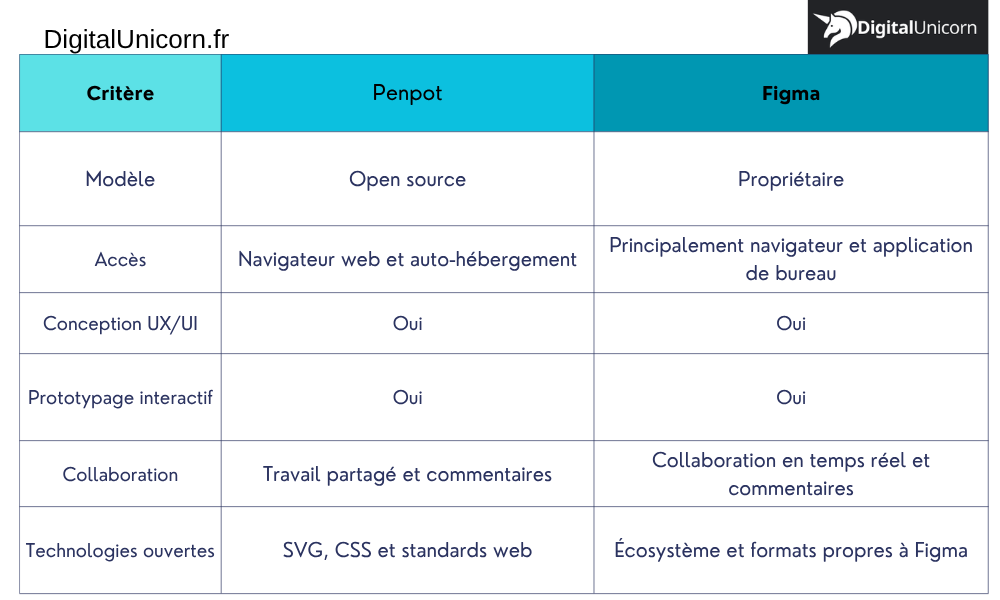
Penpot est donc destiné pour les équipes et les entreprises qui privilégient la liberté, la transparence et la collaboration, tandis que Figma est préférable pour les organisations qui dépendent de son écosystème et de ses fonctionnalités spécifiques.
Vous souhaitez adopter Penpot pour concevoir vos interfaces et faciliter la collaboration entre designers et développeurs ? Notre agence web DigitalUnicorn vous accompagne dans le choix des bons outils et la conception d’interfaces adaptées à vos objectifs.
Bien démarrer avec Penpot : les bases
Pour utiliser Penpot et exploiter ses capacités au maximum, vous devez poser quelques repères initiaux bien que la courbe d’apprentissage soit particulièrement accessible même pour les débutants. Une bonne prise en main dès le début permet de gagner du temps et d’éviter les erreurs les plus évidentes.
Installation et configuration de votre espace de travail
Comme nous l’avons vu, Penpot n’a pas besoin d’installation sur son ordinateur, car il est accessible depuis n’importe quel navigateur web. Pour débuter, vous devez suivre quelques étapes dont :
- L’accès à la plateforme: accéder au site web de Penpot avec l’adresse Penpot.app depuis un navigateur ;
- La création d’un compte: s’inscrire avec une adresse e-mail ou via un compte Google ou GitHub ;
- L’accès au tableau de bord: rendez-vous sur votre espace personnel après l’inscription. Il contient les fichiers, les projets et les équipes ;
- La création du premier projet: créer un nouveau fichier pour concevoir une maquette ou un prototype pour votre application mobile ou web ;
- La configuration de l’environnement: organiser les ressources, configurer l’espace de travail et intégrer les collaborateurs.
Pour l’installation sur le serveur d’une entreprise ou d’un organisme, Penpot peut être déployé à l’aide de Docker. Mais cela nécessite des compétences techniques pour l’installation, les mises à jour, la sécurité et la maintenance.
Prise en main de l’interface et des outils principaux
Une fois le projet créé, vous découvrez l’interface de Penpot avec une organisation claire et une navigation intuitive. Elle dispose d’une zone centrale et de deux panneaux latéraux composés de :
- Un tableau de bord: il contient des fichiers, des projets, des bibliothèques et des équipes ;
- La zone de travail: c’est la zone où vous pouvez dessiner, positionner les éléments, créer des maquettes… ;
- La barre d’outils: contient les options d’ajout des formes, de textes, d’images et d’autres éléments vectoriels ;
- Le panneau des calques(celui du gauche) : affiche l’arborescence des pages, l’onglet des Assets, les composants réutilisables et les palettes de couleurs ;
- Le panneau latéral droit: il contient les paramètres selon le mode sélectionné (mode design, mode prototype et mode inspect).
Utilisation des boards pour structurer vos projets
Dans Penpot, les boards, ou frame dans certains outils, constituent les conteneurs principaux de vos interfaces. C’est un espace qui permet de définir et d’organiser les différentes parties du projet, comme un écran d’un téléphone, une page web d’un desktop, des composants isolés ou une partie de l’interface. Par exemple, vous pouvez créer un écran d’accueil, la page d’inscription, le catalogue, le panier ou le paiement.
Cette organisation est très pratique, puisqu’elle permet de visualiser chaque partie du parcours utilisateur afin de détecter les erreurs, les frictions et les incohérences et de créer un prototype en reliant des boutons. Elle permet aussi de modifier facilement chaque élément, car chaque board peut être travaillé indépendamment des autres.
L’un des plus grandes avantages de Penpot est aussi le Flex Layout et le Grid Layout. En les appliquant, vous pouvez aligner et adapter automatiquement les éléments de votre interface selon les règles du CSS. Les maquettes deviennent alors responsive et facilement compréhensible par les autres collaborateurs.
Vous avez besoin de structurer efficacement votre espace de travail et de prendre en main Penpot ? Faites-vous accompagner par les experts de notre agence d’application web DigitalUnicorn pour poser des bases solides et gagner du temps dès les premières étapes de votre projet.
Concevoir des maquettes UI professionnelles
La création d’une maquette UI demande une réflexion approfondie sur la cohérence des éléments, l’organisation des contenus, de la hiérarchie visuelle et l’expérience utilisateur. Il ne suffit pas donc d’assembler les éléments graphiques. Vous devez donc anticiper les contraintes techniques et suivre une logique claire d’interface.
L’intérêt de Penpot réside dans sa souplesse dans la conception. Les éléments peuvent être modifiés, déplacés, redimensionnés et réorganisés sans reconstruire entièrement l’interface. L’outil se base sur du mécanisme de développement web moderne en utilisant les grilles, les layouts, la gestion des calques et les styles globaux.
Utiliser les grilles et les layouts flexibles
Les grilles et les layouts permettent de structurer une interface selon les standards du CSS. Les designers n’ont plus besoin de placer approximativement les éléments aux pixels près. Penpot facilite l’alignement des composants, la gestion des emplacements et l’adaptation des maquettes aux différents types d’écran grâce aux Grid layouts et le Flex Layout. En effet, voici leurs différents rôles :
- Les grilles de colonne et de ligne : ils servent à définir les repères des conceptions et à structurer la mise en page globale d’une application mobile ou web pour une disposition équilibré et cohérente ;
- Le Flex Layout ou Layout flexible: ils permettent d’adapter automatiquement les éléments en fonction de leur taille et de leur contenu. Inspiré de CSS Flexbox, la moindre modification d’un texte ou d’un bouton entraîne l’adaptation du conteneur sans casser la mise en page ;
- Le Grid Layout: il offre un contrôle précis sur des composants avancés, comme les architectures complexes, les tableaux de bord, les interfaces de gestion métier et bien d’autres.
Ces outils sont particulièrement efficaces sur la création de plusieurs éléments comme les barres de navigation, les fiches produit, les cartes de contenu, les formulaires et les interfaces responsives.
Gestion des calques et organisation des éléments
Sur un grand projet, une interface peut devenir rapidement complexe si elle dispose de plusieurs centaines d’éléments graphiques. De ce fait, un fichier mal structuré peut ralentir tout le développement. Les calques servent justement à gérer cette difficulté en séparant les différentes parties de la maquette. Ils permettent aussi de différencier un brouillon à un livrable prêt pour la production.
En effet, les calques sont liés au board en affichant une représentation hiérarchique de ses éléments. Les designers peuvent alors comprendre plus rapidement la structure de l’interface et de retrouver les éléments sans toucher à la zone centrale. Pour exploiter ce concept au maximum, vous devez suivre quelques bonnes pratiques, comme :
- Nommer explicitement les calques: les appellations doivent être faciles et représentatives, comme bouton de connexion ou logo principal au lieu de rectangle 128, groupe 17… ;
- Regrouper les éléments d’une même section: pour faciliter leur identification, leur déplacement et leur modification ;
- Gérer la visibilité des éléments: vous pouvez masquer temporairement les autres éléments qui peuvent gêner votre travail ;
- Découper les pages: séparer votre espace de travail en une page pour l’UX, une page pour les maquettes et une page pour les designs system.
Cette organisation est aussi très utile lorsqu’il existe plusieurs intervenants dans un même projet. Elle facilite aussi le passage du design au développement front-end avec toutes les sections et les catégories mises en place.
Créer et appliquer des styles globaux
Les styles globaux permettent de garder une cohérence graphique sur l’ensemble des interfaces. Vous pouvez donc éviter de définir manuellement les couleurs et la typographie pour chaque bouton ou pour chaque texte en créant une règle esthétique dans l’onglet Asset. Les différents éléments configurables sont les couleurs, la typographie, les ombres, les dégradés et les propriétés graphiques.
Cette fonctionnalité est très pratique pour une application avec une identité visuelle marquant ou pour les projets de grandes envergures. Par exemple, une entreprise peut définir une base de style graphique avec des couleurs bleu, blanc et gris, des typographies pour les titres principales, les secondaires et les paragraphes, des styles de bordure et des ombres avec des effets d’élévation. Les designers vont donc créer rapidement les interfaces avec ces bases prédéfinies.
Une interface réussie repose sur une organisation claire, une identité visuelle cohérente et une expérience utilisateur fluide. Confiez la conception de vos maquettes UI à notre agence mobile Montpellier DigitalUnicorn pour transformer vos idées en interfaces professionnelles.
Guide pratique : étapes pour réussir votre premier projet
Connaître les fonctionnalités de Penpot pour créer un bon design n’est que la première étape, mais les appliquer nécessite de suivre une méthode structurée pour contrôler le développement, maîtriser les détails et éviter les erreurs et les imprévus. Voici les étapes pour créer une interface et une expérience utilisateur optimale pour son application web ou mobile.
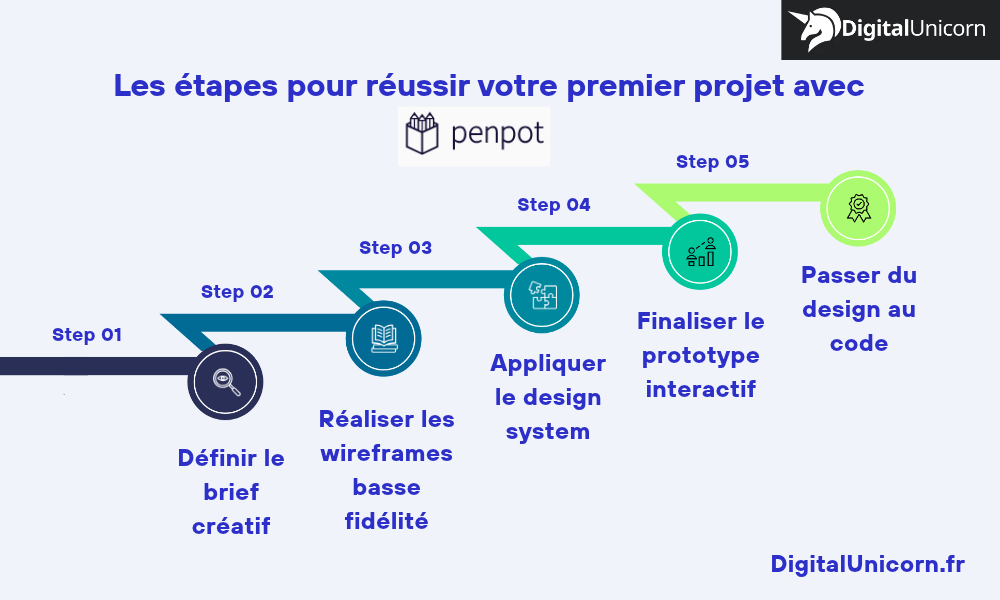
Étape 1 : définir le brief créatif
Avant d’ouvrir Penpot et de créer le design, vous devez poser d’abord les bases de votre projet, c’est-à-dire les objectifs métiers, les fonctionnalités, le public cible et les plateformes ciblés (Android, iOS, desktop…). Vous pouvez ainsi définir le parcours utilisateur ainsi que l’arborescence des écrans. Cette étape pose les fondations de la conception UI/UX en alignant l’identité visuelle sur le logique métier du produit. Elle permet d’aborder le maquettage graphique avec une vision claire du périmètre fonctionnel, des benchmarks visuels et des contraintes techniques d’intégration.
Étape 2 : réaliser les wireframes basse fidélité
Une fois le cahier des charges bien défini, vous pouvez commencer par créer des wireframes ou aussi maquettes filiaires. C’est la représentation la plus simple de l’interface avec des formes basiques, des niveaux de gris et des blocs de textes. Il se concentre alors l’architecture des informations, la hiérarchie visuelle, le placement des fonctionnalités et les étapes du parcours utilisateur. Comme nous l’avons vu, vous pouvez créer un board pour chaque écran, comme l’écran d’accueil, la page de recherche, le calendrier, l’espace personnel et bien d’autres.
Étape 3 : appliquer le design system
Après la conception de la structure de base, vous pouvez maintenant passer à la maquette UI en appliquant la règle du design system. Comme les systèmes globaux, le design système sert à maintenir la cohérence d’un produit, surtout lorsque celui-ci se décline en plusieurs plateformes, comme un site web ou une application mobile. Penpot offre déjà des outils pour créer un design system avec les composants réutilisables qui servent de référence, des design token (couleurs, typographies, espacements) qui sont des variables centralisant les valeurs graphiques et des bibliothèques qui regroupent les différentes ressources.
Le design system avec les design token permet alors de simplifier la conception de la maquette avec des éléments préconfigurés et changeables. Appliquez-le alors dans tous vos écrans tout en activant le Flex Layout pour garantir leur adaptabilité.
Étape 4 : finaliser le prototype interactif
La prochaine étape consiste maintenant à transformer la maquette graphique en prototype interactif. Elle permet de relier les écrans, de configurer les overlays, paramétrer les micro-interactions clés et vérifier le fonctionnement du parcours. Dans le mode prototype de Penpot, vous devez définir les interactions de chaque page et de chaque élément. Chaque bouton, menu ou zone peut être associé à une action précise.
Par exemple, le parcours utilisateur peut commencer sur un écran d’accueil, puis il sélectionne une prestation, consulte les dates, choisir un créneau, vérifier les informations et confirmer sa réservation. Chaque action peut donc mener à un nouvel écran et ainsi de suite. Mais il existe aussi les interactions secondaires, comme l’affichage des fenêtres, le retour à l’écran précédent ou l’ouverture des menus. Pour tester le prototype, Penpot dispose d’un mode view qui permet de parcourir tous les écrans et d’actionner tous les boutons.
Étape 5 : Le passage du design au code
La dernière étape consiste à transmettre les maquettes et les prototypes aux développeurs qui doivent les transformer en interface fonctionnelle. Ils utilisent alors des technologies comme HTML, CSS, JavaScript, React Native, Flutter, Swift ou Kotlin selon les projets. Penpot facilite cette transmission grâce au mode Inspect avec ses fonctionnalités destinées aux développeurs. Il offre des fichiers complets où les développeurs peuvent consulter les propriétés, récupérer les mesures, et même copier les extraits de code générés des maquettes.
Vous avez une idée d’application ou de plateforme web à concrétiser ? De la définition du brief au prototype interactif, notre agence Lille DigitalUnicorn vous accompagne à chaque étape pour concevoir un produit cohérent, fonctionnel et prêt à être développé.