















 ChatGPT
 Claude
 Mode IA
 Perplexity


Migrer de TYPO3 vers WordPress n’est pas une décision qu’on prend à la légère. C’est un projet qui touche à l’architecture de votre site, à des années de contenu accumulé, et surtout. à votre positionnement sur Google. Mal exécutée, une telle migration peut effacer des mois de travail SEO en quelques jours. Bien préparée, elle devient un tramplin vers une meilleure performance.
Ce guide vous accompagne étape par étape, sans raccourcis dangereux.
Pourquoi migrer de TYPO3 vers WordPress en 2026 ?
TYPO3 reste un CMS puissant, particulièrement plébiscité dans les grandes structures allemandes et suisses. Mais pour la majorité des entreprises. TPE, PME, agences, e-commerçants. il représente souvent un frein plutôt qu’un levier.
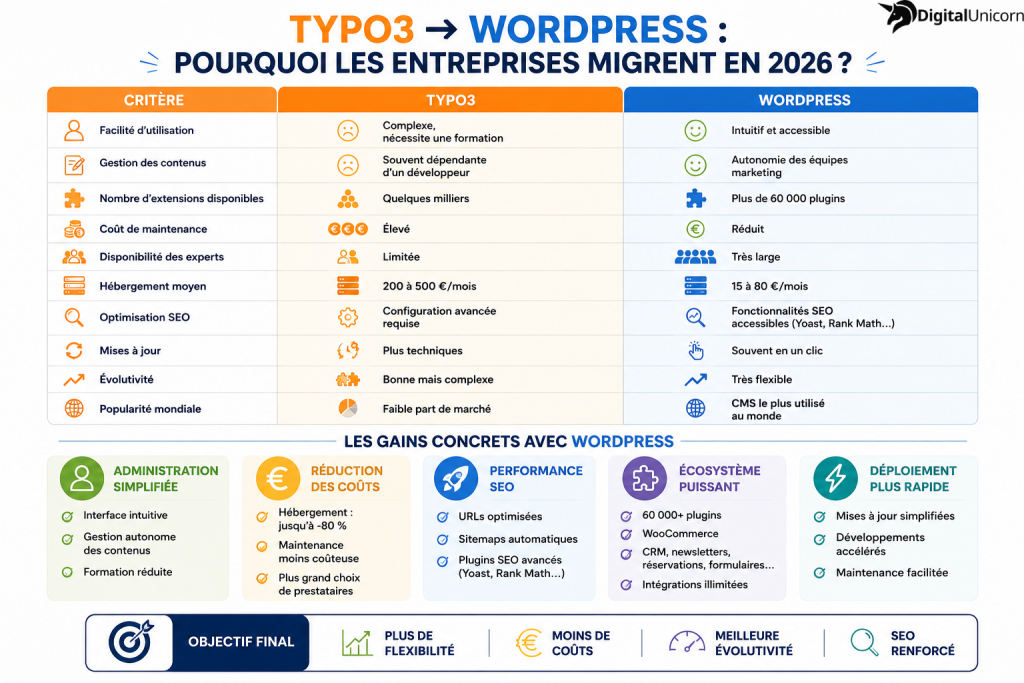
Simplicité et facilité d’utilisation
TYPO3 demande une courbe d’apprentissage significative. Créer une page, modifier une bannière, publier un article de blog : chaque action suppose une maîtrise du backend qui décourage les équipes non techniques. Les mises à jour nécessitent régulièrement l’intervention d’un développeur. Et ce temps, c’est de l’argent.
WordPress, lui, a été pensé dès l’origine pour que n’importe qui puisse publier du contenu en quelques minutes. L’interface est intuitive, la prise en main rapide. Une équipe marketing peut gérer les contenus en autonomie complète. sans ticket de support, sans prestataire en attente.
Écosystème de plugins extensif
Le répertoire officiel de WordPress recense plus de 60 000 plugins actifs. Formulaires de contact, boutiques e-commerce, systèmes de réservation, outils CRM, intégrations de newsletter… presque tout ce qu’un site peut nécessiter existe déjà, souvent en version gratuite.
TYPO3 dispose de ses propres extensions, mais la communauté est incomparablement plus restreinte. Trouver une extension spécifique, maintenue et compatible avec votre version, relève parfois du parcours du combattant.
Réduction des coûts
Le coût total de possession d’un site TYPO3 est généralement supérieur à celui d’un site WordPress, pour une raison simple : la maintenance quotidienne exige davantage de compétences techniques. Développeurs TYPO3 qualifiés, formations internes, heures de support récurrentes. tout cela s’accumule.
Avec WordPress, l’offre de prestataires est massive, la concurrence fait baisser les tarifs, et les mises à jour mineures s’effectuent souvent en un clic. Un hébergement WordPress managé de qualité coûte entre 15 et 80 € par mois selon le volume de trafic, contre des infrastructures TYPO3 qui peuvent facilement dépasser 200 à 500 € mensuels pour des configurations équivalentes.
Avantages SEO supérieurs
WordPress a été architecturé avec le SEO en tête dès ses premières versions. Les URLs propres, les balises meta accessibles, la gestion des sitemaps XML, la compatibilité avec les données structurées. tout est natif ou accessible via des plugins comme Yoast SEO ou Rank Math, qui comptent des millions d’installations actives.
TYPO3 peut produire d’excellents résultats SEO, mais cela demande un paramétrage expert et souvent du développement personnalisé. WordPress démocratise ces fonctionnalités sans aucune ligne de code.
Préparation de la migration TYPO3 vers WordPress
Aucune migration réussie ne commence par l’installation de WordPress. Elle commence par une phase d’analyse rigoureuse qui conditionne tout le reste.
1. Audit SEO complet de votre site TYPO3
Avant de toucher quoi que ce soit, photographiez l’état actuel de votre site. Cet audit servira de référence pour mesurer l’impact post-migration.
Ce qu’il faut capturer :
- Liste exhaustive des URLs indexées : exportez depuis Google Search Console ou via un crawl avec Screaming Frog.
- Positions actuelles : identifiez vos pages les mieux positionnées. ce sont celles à protéger en priorité.
- Backlinks entrants : exportez depuis Ahrefs, SEMrush ou Google Search Console. Ces liens pointent vers des URLs spécifiques ; si ces URLs changent sans redirection, les liens deviennent invalides.
- Trafic organique par page : Google Analytics vous donne le détail. Classez vos pages par volume de trafic décroissant.
- Core Web Vitals actuels : notez vos scores LCP, CLS et FID/INP depuis PageSpeed Insights.
Cette étape prend du temps. comptez une à deux journées pour un site de taille moyenne. C’est du temps bien investi.
2. Créer un backup complet TYPO3
Avant toute intervention sur un site en production, sauvegardez tout.
Un backup TYPO3 complet comprend :
- La base de données MySQL (export
.sql) - Les fichiers du site (dossier
fileadmin/,typo3conf/, les extensions personnalisées) - Les fichiers de configuration
Stockez ces sauvegardes en dehors du serveur. sur un cloud externe (Google Drive, S3) ou un disque local. Une backup sur le même serveur que le site ne protège pas contre une panne matérielle ou une attaque.
3. Inventaire du contenu et extensions
Dressez la liste de tout ce que contient votre site TYPO3 :
- Nombre de pages et articles
- Médias (images, PDFs, vidéos hébergées)
- Formulaires et leurs destinations
- Fonctionnalités spécifiques (agenda, multi-langue, espace membre…)
- Extensions utilisées et leur équivalent potentiel sous WordPress
Cet inventaire permet d’anticiper les points de blocage. Une fonctionnalité très spécifique à TYPO3 sans équivalent WordPress peut nécessiter un développement sur mesure. mieux vaut le savoir avant de commencer.
4. Choisir votre hébergement wordPress
L’hébergeur conditionne la performance, la sécurité et la maintenabilité du site. Pour une migration sérieuse, l’hébergement partagé basique ne suffit pas.
Les options recommandées en 2026 :
| Type d’hébergement | Pour qui | Prix moyen |
|---|---|---|
| Hébergement managé (WP Engine, Kinsta, Flywheel) | PME, trafic moyen à élevé | 30–150 €/mois |
| VPS managé (Cloudways, Runcloud) | Sites techniques, volume important | 20–100 €/mois |
| Hébergement mutualisé premium (O2Switch, Infomaniak) | Petits sites, budgets serrés | 5–15 €/mois |
Privilégiez un hébergeur qui propose des environnements de staging natifs. vous en aurez besoin pour les tests pré-migration.
10 Étapes pour convertir TYPO3 vers WordPress
Étape 1 : Installer WordPress sur environnement staging
Ne migrez jamais directement sur votre site en production. Créez d’abord un environnement de staging : une copie du futur site accessible uniquement à votre équipe, sur un sous-domaine ou un serveur dédié aux tests.
La plupart des hébergeurs WordPress managés proposent des outils de staging en un clic. En alternative, des outils comme LocalWP permettent de travailler en local.
Installez WordPress sur cet environnement de staging. Configurez les paramètres de base : titre du site, format des URLs (permaliens en /%postname%/ pour une structure SEO-friendly), fuseau horaire, langue.
Étape 2 : Choisir un theme WordPress optimisé SEO
Le choix du thème impacte directement les performances et le SEO. Évitez les thèmes surchargés qui chargent des dizaines de scripts inutiles.
Les thèmes recommandés pour une migration SEO sérieuse :
- Generatepress : léger, rapide, hautement personnalisable
- Astra : populaire, compatible avec tous les page builders, bien optimisé
- Kadence : excellent rapport fonctionnalités/performance
- Hello Elementor : minimaliste, conçu pour être utilisé avec Elementor
Testez le thème avec Google PageSpeed Insights avant de construire quoi que ce soit dessus. Un thème qui score en dessous de 80 sur mobile dès l’installation est rarement un bon signe.
Étape 3 : Installer les plugins essentiels
Avant d’importer le contenu, installez les plugins fondamentaux :
SEO :
- Yoast SEO ou Rank Math (choisissez l’un ou l’autre, pas les deux)
Performance :
- WP Rocket ou LiteSpeed Cache pour le cache
- Imagify ou ShortPixel pour l’optimisation des images
Sécurité :
- Wordfence ou Solid Security
Migration & Import :
- WP All Import (pour l’import XML/CSV)
- Redirection (pour gérer les 301)
Formulaires :
- Gravity Forms ou WPForms
Limitez le nombre de plugins aux stricts nécessaires. Chaque plugin actif alourdit potentiellement le site.
Étape 4 : Exporter les données TYPO3
TYPO3 ne dispose pas d’un bouton d’export universel vers WordPress. Plusieurs approches sont possibles selon votre configuration :
Option A. Export via l’interface TYPO3 : TYPO3 permet d’exporter les pages et le contenu au format XML depuis le module “Export” (si disponible dans votre version). La qualité de l’export dépend de la version TYPO3 et des extensions installées.
Option B. Export direct depuis la base de données : Si le contenu est stocké dans des tables standard (tt_content, pages), un développeur peut extraire et transformer les données directement en SQL ou CSV. C’est souvent la méthode la plus propre pour les gros volumes.
Option C. Scripts de migration personnalisés : Pour les sites complexes avec des structures de données non standard, un script PHP ou Python dédié peut lire la base TYPO3 et générer un fichier WXR (WordPress eXtended RSS) importable directement dans WordPress.
Documentez précisément la structure de vos tables TYPO3 avant de choisir votre méthode.
Étape 5 : Importer les contenus vers WordPress
Une fois vos données exportées et converties au format WXR ou CSV :
- Via Outils > Importer > WordPress pour les fichiers WXR natifs
- Via WP All Import pour les CSV ou XML personnalisés
WP All Import offre une interface graphique pour mapper vos champs TYPO3 vers les champs WordPress correspondants (titre, contenu, catégories, méta-données…). Particulièrement utile si votre structure de données TYPO3 utilise des champs personnalisés.
Après l’import, vérifiez manuellement un échantillon de pages : contenu complet, formatage conservé, titres et méta-descriptions présents.
Étape 6 : Migrer les images et médias
Les médias sont souvent la partie la plus chronophage de la migration. Dans TYPO3, les fichiers sont généralement stockés dans fileadmin/. leur structure ne correspond pas à l’arborescence native de WordPress (wp-content/uploads/YYYY/MM/).
Méthodes disponibles :
Migration manuelle (petits sites) : Téléchargez les médias depuis votre serveur TYPO3, réimportez-les via la médiathèque WordPress. Long mais fiable.
Migration via FTP + plugin : Copiez les fichiers dans wp-content/uploads/ via FTP, puis utilisez un plugin comme “Add From Server” pour les indexer dans la médiathèque.
Script automatisé : Pour les sites avec des centaines de médias, un script Python peut automatiser le transfert et la création des entrées en base de données.
Pensez à activer la régénération de vignettes après import (plugin Regenerate Thumbnails) pour que WordPress crée toutes les tailles d’images nécessaires.
Étape 7 : Recréer le design avec Elementor/Gutenberg
La mise en page de TYPO3 ne se transfère pas automatiquement vers WordPress. Les templates TYPO3 (Fluid Templates) n’ont aucun équivalent direct.
Deux approches :
Gutenberg (éditeur natif) : Suffisant pour des structures relativement simples. Rapide, léger, sans dépendance tierce. Recommandé si votre design est épuré.
Elementor : Indiqué pour des layouts complexes, des pages de vente, des pages d’accueil élaborées. Elementor Free couvre déjà la majorité des besoins ; Elementor Pro ajoute des thème builders, des formulaires avancés et des widgets dynamiques.
Reconstruisez les templates de vos pages principales en priorité : page d’accueil, pages de catégories, page de contact, template des articles. Gardez l’objectif de performance en tête. chaque élément décoratif a un coût.
Étape 8 : Remplacer les extensions TYPO3 par plugins WordPress
Chaque extension TYPO3 doit trouver son équivalent WordPress. Voici les correspondances les plus fréquentes :
| Fonctionnalité TYPO3 | Équivalent WordPress |
|---|---|
| Formulaires (Formhandler, Powermail) | Gravity Forms, WPForms, Contact Form 7 |
| Newsletter (Direct Mail) | Mailchimp, Brevo (anciennement Sendinblue) |
| Multi-langue (TypoScript lang) | WPML, Polylang |
| E-commerce (cart extensions) | WooCommerce |
| Agenda/Événements (Cal) | The Events Calendar |
| Galeries (Smart Gallery) | FooGallery, Modula |
| Recherche avancée (Solr) | SearchWP, ElasticPress |
| Cache (TYPO3 caching framework) | WP Rocket, W3 Total Cache |
Pour les fonctionnalités très spécifiques sans équivalent direct, il faudra évaluer entre développement sur mesure ou adaptation des processus métier.
Étape 9 : Configurer la rédirection 301
C’est l’étape la plus importante du processus SEO. Si vos URLs changent entre TYPO3 et WordPress. et elles changent presque toujours. chaque ancienne URL doit être redirigée vers sa nouvelle version via un redirect 301.
Un 301 indique aux moteurs de recherche que la page a définitivement déménagé et transfère environ 90-99% du “link juice” vers la nouvelle URL.
Comment procéder :
- Prenez la liste des URLs TYPO3 extraite lors de l’audit initial
- Identifiez l’URL WordPress correspondante pour chaque page
- Créez un fichier de mapping URL-à-URL
- Importez ce fichier dans le plugin Redirection (WordPress)
Alternative via .htaccess (Apache) : pour les grandes volumétries, les redirects dans le fichier .htaccess sont plus performants car ils s’exécutent avant même que WordPress ne se charge.
# Exemple de redirects .htaccess
Redirect 301 /ancienne-page-typo3/ https://monsite.com/nouvelle-page-wordpress/
Redirect 301 /index.php?id=42 https://monsite.com/page-equivalent/
Testez chaque redirect après configuration. L’outil Screaming Frog peut crawler votre ancien site et vérifier que chaque URL est bien redirigée.
Étape 10 : Optimisation SEO technique post-migration
Une fois le contenu migré et les redirects en place, passez en revue la configuration SEO technique :
Balises meta : Vérifiez que chaque page a bien un title et une méta-description uniques dans Yoast ou Rank Math. Récupérez les métas de l’ancien site depuis votre export ou depuis Screaming Frog.
Sitemap XML : Générez-le via votre plugin SEO et soumettez-le à Google Search Console et Bing Webmaster Tools.
Robots.txt : Configurez-le pour autoriser le crawl des bonnes URLs et bloquer les zones inutiles (admin, staging).
Données structurées (Schema.org) : Si votre site TYPO3 les utilisait, réimplémentez-les. Rank Math et Yoast SEO Premium gèrent la plupart des schemas courants (Article, Organization, BreadcrumbList, FAQ…).
Canonical tags : Assurez-vous qu’aucune duplication n’existe. Vérifiez notamment les URLs avec et sans trailing slash.
Vitesse de chargement : Activez le cache, activez la compression Gzip, configurez un CDN si nécessaire, et vérifiez les Core Web Vitals sur PageSpeed Insights.
Vérifications à effectuer avant la mise en ligne
Avant de basculer le DNS sur votre nouveau site, cochez chaque point de cette liste.
Tests Fonctionnels
- [ ] Toutes les pages principales s’affichent correctement sur desktop et mobile
- [ ] Les formulaires de contact envoient les emails aux bonnes adresses
- [ ] Les fonctionnalités e-commerce (panier, paiement) fonctionnent si applicables
- [ ] Les comptes membres peuvent se connecter
- [ ] Les images s’affichent sans erreur 404
- [ ] Le site s’affiche correctement sur Chrome, Firefox, Safari, Edge
- [ ] La recherche interne retourne des résultats pertinents
- [ ] Les PDF et documents téléchargeables sont accessibles
Validation SEO
- [ ] Chaque page a un H1 unique
- [ ] Toutes les balises title sont uniques (vérifiable via Screaming Frog)
- [ ] Aucune méta-description n’est dupliquée
- [ ] Le sitemap XML est généré et accessible (
/sitemap.xml) - [ ] Le fichier
robots.txtest correctement configuré (pas deDisallow: /) - [ ] Les redirects 301 sont tous en place et fonctionnels
- [ ] Aucune redirection en chaîne (A → B → C). elles doivent toutes aller directement de l’ancienne à la nouvelle URL
- [ ] Les images ont des attributs
altrenseignés - [ ] La balise canonical est présente sur chaque page
- [ ] Le staging n’est pas indexable (noindex ou mot de passe)
Analytics & Monitoring
- [ ] Google Analytics (GA4) est installé et enregistre des données
- [ ] La propriété Google Search Console est configurée et vérifiée
- [ ] Bing Webmaster Tools est configuré
- [ ] Les événements de conversion sont trackés (formulaires, achats, clics CTA)
- [ ] Un outil de monitoring uptime est activé (UptimeRobot, Freshping)
Lancement : passer votre site wordPress en Live
Le jour J est arrivé. Quelques précautions s’imposent.
Changer DNS vers nouveau Hosting
La propagation DNS prend généralement entre 1 et 48 heures selon les registrars. Pour minimiser les interruptions :
- Réduisez le TTL (Time To Live) de vos enregistrements DNS 24 à 48h avant le changement. une valeur de 300 secondes (5 minutes) accélère la propagation
- Effectuez le changement DNS en dehors des heures de pointe (nuit ou week-end)
- Gardez l’ancien serveur TYPO3 actif pendant 72 heures minimum après le changement. certains utilisateurs mettront du temps à voir la nouvelle version
Dès que la propagation est effective, accédez à votre site depuis plusieurs connexions et appareils différents pour confirmer que le bon site s’affiche.
Surveiller les erreurs
Les premières 48 heures post-launch sont critiques. Surveillez activement :
- Google Search Console : les erreurs de crawl remontent rapidement (pages introuvables, redirects cassés)
- Logs serveur : les erreurs 404 et 500 apparaissent dans les logs Apache/Nginx
- Monitoring uptime : assurez-vous que le site répond bien en continu
- Vitesse de chargement : vérifiez que les Core Web Vitals n’ont pas régressé par rapport au staging
Réagissez immédiatement à chaque erreur identifiée. Un 404 sur une page importante non corrigée pendant plusieurs jours peut coûter du ranking.
Annoncer le lancement de votre nouveau site
Un nouveau site est une opportunité de communication à ne pas gaspiller. Préparez un message cohérent sur tous vos canaux :
- Blog : publiez un article annonçant le nouveau site, expliquant les améliorations apportées, avec des captures comparatives si pertinent
- Réseaux sociaux : partagez 2 à 3 posts sur la semaine du lancement
- Email : envoyez une newsletter à vos abonnés en mettant en avant les nouvelles fonctionnalités ou l’expérience améliorée
Un lancement bien communiqué génère du trafic direct. ce qui envoie un signal positif à Google sur la popularité du nouveau site.
Suivre les performances de votre site après la migration
La migration ne se termine pas le jour du launch. Les semaines suivantes sont déterminantes pour votre positionnement SEO.
Surveiller search console
Connectez-vous à Google Search Console quotidiennement pendant les deux premières semaines, puis hebdomadairement.
Points de vigilance :
- Rapport de couverture : les pages indexées doivent rester stables ou progresser
- Erreurs 404 : chaque nouvelle erreur doit être analysée et corrigée (redirect manquant ou contenu supprimé volontairement)
- Impressions et clics : une baisse temporaire est normale pendant la période de réindexation (1 à 4 semaines). Une baisse qui s’étend au-delà de 6 semaines mérite investigation
- Core Web Vitals : Search Console intègre désormais un rapport dédié. surveillez les pages marquées “Mauvaises”
Soumettez à nouveau le sitemap XML après le launch pour accélérer la réindexation.
Analyser le traffic & rankings
Sur Google Analytics GA4, comparez le trafic organique semaine après semaine. Créez des segments pour isoler le trafic organique et analysez les pages qui perdent ou gagnent des visiteurs.
Sur un outil de suivi de positions (SEMrush, Ahrefs, Mangools), enregistrez vos mots-clés stratégiques et suivez leur évolution quotidienne pendant le premier mois. La réindexation peut prendre 2 à 6 semaines selon la taille du site et la fréquence de crawl de Googlebot.
Une baisse de positions dans les 2 premières semaines ne signifie pas systématiquement un problème : Google doit recrawler, réévaluer et réindexer les nouvelles URLs. Soyez vigilant, pas alarmiste.
Maintenance WordPress régulière
Un site WordPress bien entretenu est un site sécurisé et performant. Établissez une routine de maintenance mensuelle :
- Mettre à jour le core WordPress, les thèmes et plugins (après avoir testé sur staging)
- Vérifier les sauvegardes automatiques
- Analyser les rapports de sécurité (Wordfence ou équivalent)
- Contrôler les performances avec PageSpeed Insights
- Nettoyer la base de données (révisions d’articles, spams, options orphelines)
- Vérifier les liens internes et externes cassés
La maintenance préventive coûte infiniment moins cher qu’une récupération post-incident.
FAQ : Convertir TYPO3 vers WordPress
Vais-je perdre mes rankings SEO après migration ?
Une perte temporaire est fréquente. c’est une réalité qu’il vaut mieux anticiper honnêtement. Google doit recrawler et réindexer toutes vos URLs. Si les redirects 301 sont bien configurés et que le contenu de qualité est conservé, les positions reviennent généralement à leur niveau initial dans les 4 à 8 semaines suivant la migration.
Les cas de pertes durables surviennent presque toujours pour les mêmes raisons : redirects manquants, contenu supprimé sans alternative, changement radical de la structure des URLs, ou dégradation significative de la vitesse de chargement.
Comment éviter la perte de données ?
La réponse tient en trois mots : sauvegarder, vérifier, tester. Effectuez un backup complet de TYPO3 avant chaque intervention. Travaillez toujours sur un environnement de staging, jamais directement en production. Après chaque import, auditez un échantillon représentatif du contenu migré. une centaine de pages pour un grand site, la totalité pour un petit.
La migration est-elle longue ?
La durée dépend de la taille et de la complexité du site. Voici des estimations réalistes :
- Site vitrine simple (10-30 pages) : 1 à 3 semaines
- Site de taille moyenne (50-200 pages) : 1 à 2 mois
- Grand site institutionnel ou e-commerce (200+ pages) : 3 à 6 mois
Ces durées incluent la préparation, la migration, les tests et la phase de monitoring post-launch. Compresser ces délais augmente les risques d’erreurs.
Quels plugins pour migration TYPO3 vers WordPress ?
Aucun plugin ne réalise une migration TYPO3 vers WordPress en un clic. la différence d’architecture entre les deux CMS est trop importante. En revanche, plusieurs outils facilitent les différentes phases :
- WP All Import : import de contenu en CSV/XML
- Redirection : gestion des redirects 301
- Screaming Frog : audit pré et post-migration
- WP Migrate : déplacement de la base de données WordPress entre environnements
- UpdraftPlus : sauvegardes automatisées
Pour les migrations complexes, des scripts sur mesure ou un prestataire spécialisé restent souvent la solution la plus sûre.
Puis-je migrer sans développeur ?
Pour un site vitrine simple avec une structure de pages standard, c’est faisable si vous êtes à l’aise avec les outils web. L’installation de WordPress, la configuration des plugins SEO, le rebuild d’un design avec Elementor. tout cela s’apprend avec un peu de patience.
En revanche, dès que le site implique des fonctionnalités personnalisées (espace membre, multi-langue complexe, intégrations externes, modules TYPO3 développés sur mesure), l’intervention d’un développeur WordPress expérimenté est vivement recommandée. Le coût de cette prestation est largement compensé par la réduction des risques d’erreurs SEO et de perte de données.
Vous voulez concrétiser un projet numérique ?
William, notre expert, peut vous aider dès maintenant.
Appelez-le au 06 32 64 24 80 — réponse en moins de 3 minutes, de 8h à 20h.