



















 ChatGPT
 Claude
 Mode IA
 Perplexity
 par
par

Définition simple de l’interface utilisateur
L’interface utilisateur, que l’on désigne couramment par le terme UI (de l’anglais User Interface), correspond à l’ensemble des éléments visuels et interactifs qui permettent à une personne d’interagir avec un appareil numérique, qu’il s’agisse d’un ordinateur, d’un smartphone, d’une tablette ou de n’importe quel autre système informatique. En d’autres termes, c’est tout ce que l’utilisateur voit à l’écran et avec quoi il peut agir directement : les boutons sur lesquels il clique, les menus qu’il déroule, les formulaires qu’il remplit, les images qui s’affichent, les couleurs qui structurent la page.
L’UI ne se limite donc pas à la simple apparence d’un produit numérique. Elle englobe aussi la façon dont cet environnement visuel répond aux actions de l’utilisateur. Quand on appuie sur un bouton et qu’il change de couleur pour confirmer l’action, quand une animation indique qu’un fichier est en cours de chargement, quand un message d’erreur s’affiche en rouge pour attirer l’attention, tout cela fait partie de l’interface utilisateur. L’UI est en quelque sorte le point de contact entre l’humain et la machine.
Historiquement, les premières interfaces informatiques ne ressemblaient en rien à ce que l’on connaît aujourd’hui. Les utilisateurs devaient saisir des lignes de commande textuelles pour interagir avec les systèmes. C’est l’apparition des interfaces graphiques (GUI, Graphical User Interface) dans les années 1980, notamment popularisées par Apple avec le Macintosh, qui a radicalement changé la relation entre les gens et les ordinateurs. Depuis, le champ de l’UI n’a cessé d’évoluer, intégrant des écrans tactiles, des interfaces vocales, des réalités augmentées et bien d’autres formes d’interaction.
Éléments clés d’une UI : boutons, menus, icônes
Une interface utilisateur est composée d’un ensemble d’éléments standardisés que l’on retrouve dans pratiquement toutes les applications et tous les sites web. Ces composants forment ce que les designers appellent parfois une bibliothèque d’éléments d’interface.
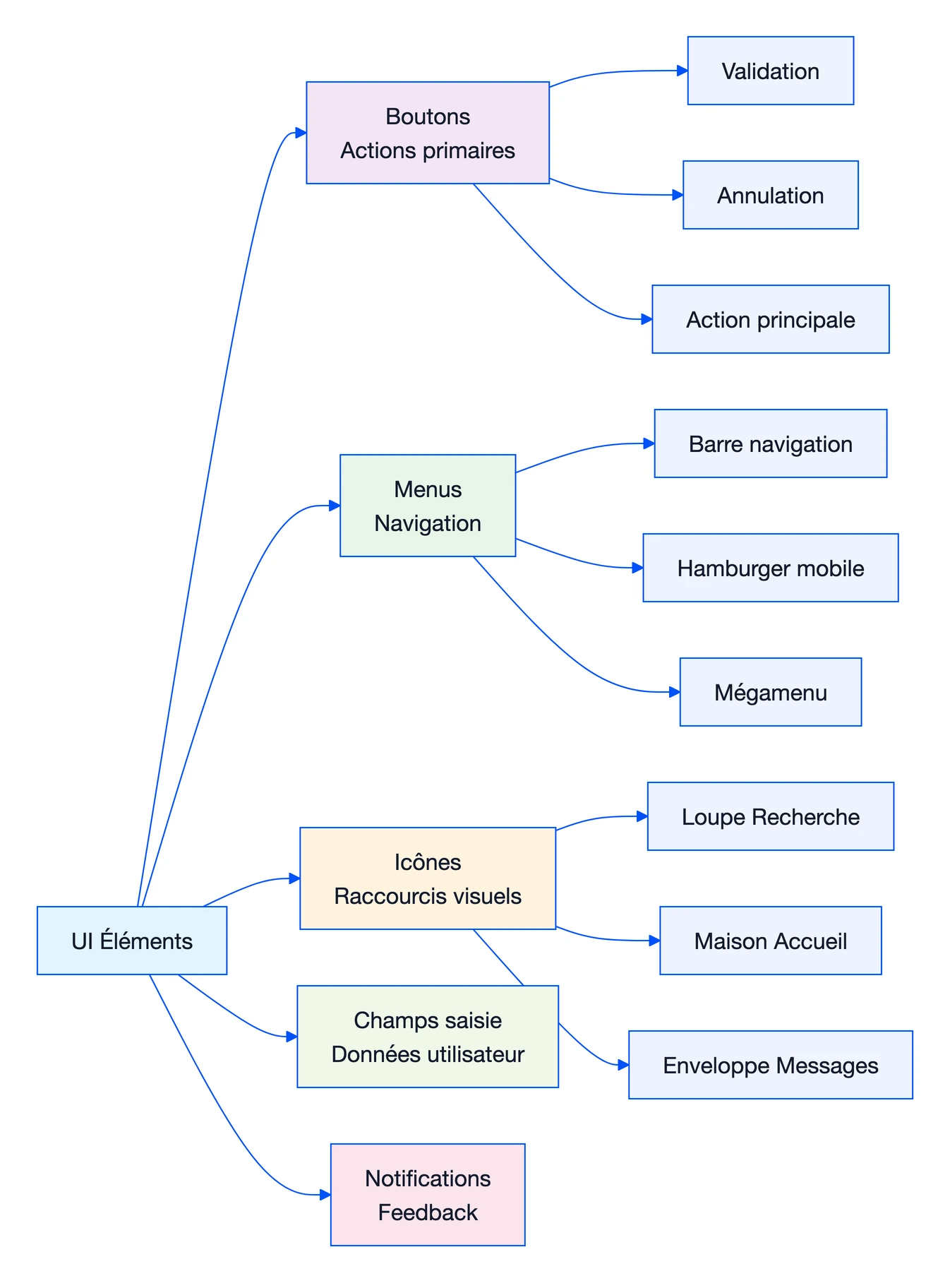
Les boutons sont probablement les éléments les plus fondamentaux. Ils invitent l’utilisateur à déclencher une action : valider un formulaire, passer une commande, envoyer un message. Leur forme, leur couleur et leur libellé doivent être suffisamment clairs pour que l’utilisateur comprenne immédiatement ce qui va se passer s’il clique dessus.
Les menus de navigation permettent de se déplacer dans un site ou une application. Ils peuvent prendre la forme d’une barre horizontale en haut de page, d’un menu latéral, d’un menu hamburger sur mobile (ces trois petites lignes horizontales qui cachent une liste de liens) ou encore d’un menu déroulant qui apparaît au survol d’un élément.
Les icônes sont des représentations graphiques simplifiées qui communiquent une idée ou une action en un coup d’œil. Une loupe pour la recherche, une maison pour revenir à l’accueil, une enveloppe pour les messages : ces conventions sont devenues si répandues que les utilisateurs les reconnaissent immédiatement sans avoir besoin d’explication textuelle.
On peut aussi mentionner les champs de saisie, les cases à cocher, les sélecteurs, les barres de défilement, les onglets, les notifications, les infobulles ou encore les modales (ces fenêtres qui s’ouvrent par-dessus le contenu principal pour attirer l’attention sur une information ou une action importante). Chacun de ces éléments obéit à des conventions d’usage qui facilitent la prise en main par l’utilisateur.
Différence UI vs UX : Complémentarité
UI = aspect visuel et interactif
L’UI désigne donc spécifiquement ce que l’on voit et ce avec quoi on interagit. Le travail du designer UI consiste à concevoir des interfaces agréables à regarder, cohérentes dans leur apparence et suffisamment intuitives pour guider l’utilisateur sans qu’il ait besoin de réfléchir à ce qu’il doit faire. Cela implique de faire des choix typographiques, de définir une palette de couleurs, d’établir un système d’espacement, de décider de la forme des boutons et de la taille des éléments.
L’UI s’intéresse à la surface, au rendu final, à ce que l’utilisateur perçoit en premier lieu. C’est une discipline qui mêle sens esthétique et rigueur fonctionnelle, car une belle interface qui ne fonctionne pas bien reste une mauvaise interface.
UX = expérience globale de l’utilisateur
L’UX (User Experience, ou expérience utilisateur) est un concept plus large qui englobe l’ensemble du ressenti d’une personne lorsqu’elle utilise un produit ou un service numérique. L’UX ne se limite pas à ce que l’on voit : elle prend en compte la fluidité du parcours, la logique de la navigation, la facilité avec laquelle on trouve ce que l’on cherche, le niveau de satisfaction que l’on ressent après avoir accompli une tâche, voire même la frustration que l’on éprouve quand quelque chose ne fonctionne pas comme prévu.
Pour illustrer la différence de façon concrète : si un site de e-commerce est visuellement magnifique mais que le tunnel d’achat est trop long, trop complexe ou trop peu rassurant, l’UI est réussie mais l’UX est mauvaise. À l’inverse, un processus d’achat parfaitement pensé et fluide perdra de sa valeur si l’interface est visuellement confuse ou peu engageante.
UI et UX sont donc complémentaires et indissociables. L’une sans l’autre produit rarement un produit numérique vraiment satisfaisant. Dans la pratique, les équipes de design travaillent souvent sur les deux dimensions en parallèle, même si des spécialistes distincts peuvent être chargés de chaque discipline.
Principes fondamentaux du UI Design
Clarté, cohérence et simplicité
Le premier principe qui guide tout bon travail de design d’interface est la clarté. Chaque élément présent à l’écran doit avoir une raison d’être et doit communiquer son rôle de façon immédiate. Un utilisateur ne devrait jamais se demander à quoi sert un bouton, ce qui va se passer s’il clique dessus ou comment revenir à la page précédente. La clarté s’obtient notamment grâce à des libellés précis, des contrastes suffisants entre les éléments et un usage cohérent des couleurs et des formes.
La cohérence est tout aussi fondamentale. Dans une interface bien conçue, les mêmes types d’actions sont toujours représentés par les mêmes types d’éléments. Si les boutons d’action principale sont bleus sur la page d’accueil, ils doivent rester bleus partout ailleurs dans l’application. Si les titres de section sont toujours en gras et en grande taille, cette règle s’applique sans exception. La cohérence crée des habitudes chez l’utilisateur et réduit considérablement la charge cognitive liée à l’utilisation du produit.
La simplicité, enfin, ne signifie pas que l’interface doit être vide ou dépourvue de personnalité. Elle signifie que chaque élément superflu doit être éliminé. Un écran surchargé d’informations, d’options et de stimuli visuels est un écran difficile à lire et à utiliser. La simplicité, c’est l’art de ne montrer que ce qui est nécessaire au bon moment.
Hiérarchie visuelle et accessibilité
La hiérarchie visuelle est le principe selon lequel tous les éléments d’une interface ne se valent pas et ne doivent pas être présentés de la même façon. Certaines informations sont plus importantes que d’autres, certaines actions sont plus prioritaires que d’autres. Le designer UI doit utiliser la taille, la couleur, le contraste, l’espacement et la position pour guider naturellement le regard de l’utilisateur vers ce qui compte le plus.
Un titre principal sera plus grand et plus visible qu’un sous-titre, qui sera lui-même plus visible qu’un texte de corps. Un bouton d’action principale sera plus mis en avant qu’un lien secondaire. Cette organisation hiérarchique permet à l’utilisateur de scanner rapidement une page et de comprendre sa structure sans avoir à tout lire en détail.
L’accessibilité est un autre pilier essentiel du UI design moderne. Concevoir une interface accessible signifie s’assurer qu’elle peut être utilisée par le plus grand nombre, y compris par des personnes ayant des déficiences visuelles, motrices, auditives ou cognitives. Cela passe par des contrastes de couleurs suffisants, des tailles de texte lisibles, une navigation possible au clavier, des alternatives textuelles aux images et une compatibilité avec les lecteurs d’écran. L’accessibilité n’est pas une contrainte supplémentaire : c’est une exigence de qualité qui profite à tous les utilisateurs.
Exemples de bonnes interfaces UI
UI responsive et mobile-first
Avec l’explosion de l’usage des smartphones, la conception d’interfaces adaptées aux petits écrans est devenue une priorité absolue. L’approche dite “mobile-first” consiste à concevoir l’interface en partant d’abord du format mobile, puis à l’adapter progressivement aux écrans plus grands (tablettes, ordinateurs). Cette démarche force le designer à prioriser les éléments essentiels et à éliminer tout ce qui est superflu, ce qui produit souvent des interfaces plus claires et plus efficaces sur tous les supports.
Une UI responsive, quant à elle, est une interface qui s’adapte automatiquement à la taille de l’écran sur lequel elle s’affiche. Les éléments se réorganisent, se redimensionnent ou se masquent selon les besoins. Un menu horizontal sur ordinateur devient un menu hamburger sur mobile. Une grille de quatre colonnes sur grand écran passe à deux colonnes sur tablette et à une seule colonne sur smartphone. Cette flexibilité est aujourd’hui considérée comme un standard incontournable.
Cas concrets : apps et sites inspirants
Certaines interfaces sont régulièrement citées en exemple pour la qualité de leur design. L’application Airbnb est souvent mentionnée pour sa clarté visuelle, la façon dont elle met en avant les photos tout en rendant la navigation et la recherche très intuitives. Spotify est un autre exemple fréquent, notamment pour sa cohérence visuelle, son usage efficace du contraste entre les fonds sombres et les éléments colorés, et la simplicité avec laquelle l’utilisateur accède à sa musique.
Du côté des sites web, Notion est souvent cité pour son interface épurée qui permet pourtant de gérer des contenus très complexes. Apple.com est un exemple classique d’interface minimaliste où chaque pixel semble avoir été pensé, avec des espaces généreux, une typographie soignée et une hiérarchie visuelle impeccable. Ces exemples montrent que les meilleures interfaces sont celles qui semblent simples à utiliser précisément parce qu’un travail considérable a été fait en amont pour anticiper les besoins de l’utilisateur.
Outils et métiers du UI Design
Logiciels : Figma, Adobe XD, Sketch
Le paysage des outils de design d’interface a beaucoup évolué ces dernières années. Figma s’est imposé comme la référence incontournable du secteur. C’est un outil collaboratif en ligne qui permet à plusieurs designers de travailler simultanément sur le même fichier, de créer des prototypes interactifs, de partager des maquettes avec les équipes de développement et de maintenir des bibliothèques de composants réutilisables. Sa popularité tient autant à ses fonctionnalités qu’à sa facilité de prise en main et à son modèle économique accessible.
Adobe XD est l’outil de design d’interface développé par Adobe, l’éditeur historique de logiciels créatifs. Il offre des fonctionnalités similaires à Figma et s’intègre naturellement dans l’écosystème Adobe (Photoshop, Illustrator, After Effects), ce qui le rend particulièrement apprécié des designers déjà familiers avec ces outils.
Sketch est un logiciel plus ancien, exclusivement disponible sur Mac, qui a longtemps été la référence du secteur avant l’arrivée de Figma. Il reste utilisé dans de nombreuses équipes, notamment grâce à son riche écosystème de plugins et à sa communauté active.
D’autres outils méritent d’être mentionnés, comme InVision pour la création de prototypes, Zeplin pour la transmission des maquettes aux développeurs, ou encore Framer pour les prototypes très animés et interactifs.
Rôle et compétences du UI designer
Le UI designer est le professionnel chargé de concevoir l’apparence et le comportement des interfaces numériques. Son rôle est à la fois créatif et technique : il doit avoir un sens esthétique développé, une bonne connaissance des principes du design graphique, mais aussi une compréhension solide des contraintes techniques liées au développement web et mobile.
Parmi les compétences attendues d’un UI designer, on trouve la maîtrise des outils de design (Figma en tête), la capacité à créer et maintenir des systèmes de design cohérents, la connaissance des principes d’accessibilité, la faculté à travailler en étroite collaboration avec les UX designers, les développeurs et les équipes produit, et une veille constante sur les tendances et les évolutions du secteur.
Le UI designer travaille généralement à partir de wireframes (maquettes filaires) fournis par le UX designer, qu’il va habiller et animer pour produire des maquettes haute fidélité, puis des prototypes interactifs. Il est aussi souvent responsable de la création et de la maintenance du design system, ce référentiel de composants et de règles visuelles qui garantit la cohérence de l’interface sur l’ensemble du produit.
FAQ UI (User Interface)
Qu’est-ce que l’UI (User Interface) ?
L’UI, ou interface utilisateur, désigne l’ensemble des éléments visuels et interactifs d’un produit numérique avec lesquels un utilisateur entre en contact direct. Cela inclut les boutons, les menus, les icônes, les formulaires, les couleurs, la typographie et toutes les animations ou transitions qui accompagnent les interactions. L’UI est en quelque sorte le visage d’un logiciel, d’une application ou d’un site web.
Quelle est la différence entre UI et UX ?
L’UI (User Interface) concerne l’aspect visuel et interactif d’un produit numérique, c’est-à-dire ce que l’utilisateur voit et avec quoi il interagit concrètement. L’UX (User Experience) est un concept plus large qui englobe l’ensemble de l’expérience vécue par l’utilisateur, depuis sa première prise en main jusqu’à l’accomplissement de ses objectifs. L’UX s’intéresse à la logique des parcours, à la facilité d’usage, à la satisfaction globale. Les deux disciplines sont complémentaires et travaillent ensemble pour produire des produits numériques à la fois beaux et efficaces.
Quels sont les principes de base de l’UI design ?
Les principes fondamentaux du UI design reposent sur la clarté (chaque élément doit communiquer son rôle sans ambiguïté), la cohérence (les mêmes types d’éléments doivent se comporter de la même façon partout dans l’interface), la simplicité (ne montrer que ce qui est nécessaire), la hiérarchie visuelle (organiser les éléments selon leur importance pour guider le regard) et l’accessibilité (concevoir des interfaces utilisables par le plus grand nombre, quelles que soient les capacités de chacun).
Comment créer une UI intuitive et responsive ?
Créer une UI intuitive commence par une bonne compréhension des besoins et des habitudes des utilisateurs cibles. Il s’agit ensuite d’appliquer les conventions d’interface établies (les utilisateurs reconnaissent mieux ce qu’ils ont déjà vu ailleurs), de tester régulièrement les maquettes auprès de vrais utilisateurs pour identifier les points de friction, et d’itérer en fonction des retours. Pour le côté responsive, l’approche mobile-first est recommandée : concevoir d’abord pour les petits écrans, puis adapter progressivement aux formats plus grands, en s’assurant que chaque élément reste lisible, cliquable et fonctionnel quelle que soit la taille de l’écran.